Cara Catat Penjualan Harian Booth di Mall tanpa PC
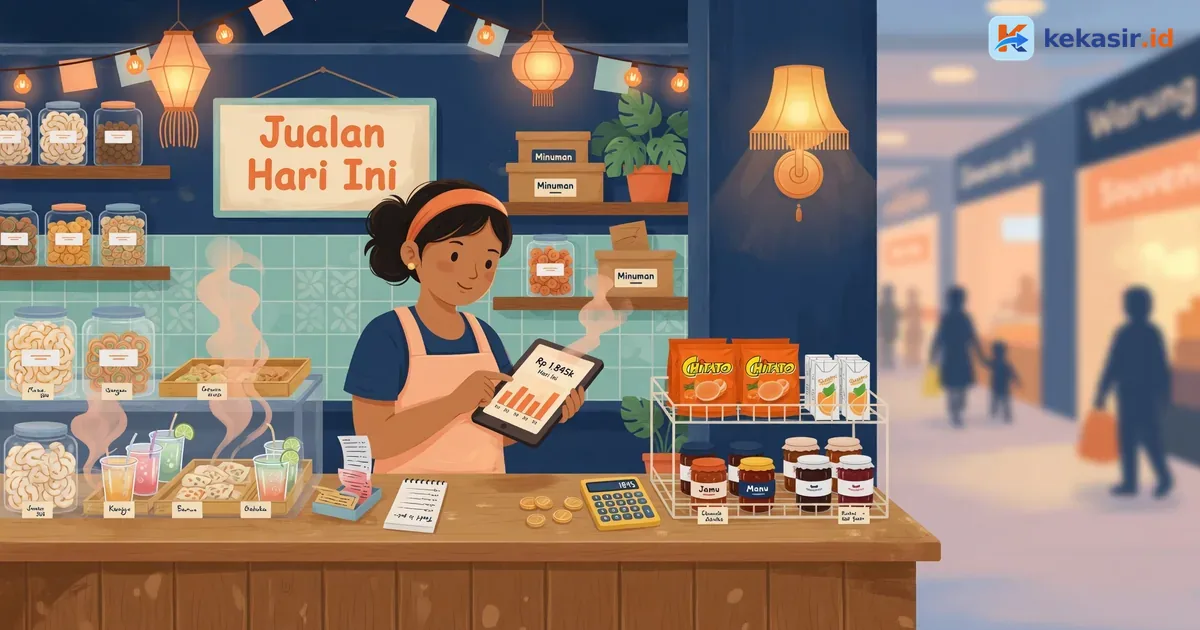
Jualan di booth mall punya ritme yang beda. Antrean bisa numpuk tiba-tiba saat jam makan siang atau akhir pekan, lalu sepi kembali. Masalahnya, banyak pemilik booth masih mengandalkan buku tulis atau ketik manual di Excel tiap malam. Hasilnya sering seperti ini:
- Nota berantakan dan susah dilacak
- Kasir sering salah hitung
- Selisih uang di laci tiap tutup gerai
- Listrik dan ruang terbatas, susah naroh PC atau mesin kasir besar
Sebenarnya kamu nggak butuh komputer besar untuk catat penjualan booth mall. Cukup pakai HP atau tablet yang sudah dipasangi aplikasi kasir. Penjualan langsung tercatat rapi, struk bisa dicetak pakai printer thermal kecil, dan laporan harian otomatis tersusun tanpa ribet. Berikut cara mengatur pencatatan harian booth mall tanpa PC supaya operasional makin ringan.

Pakai HP atau Tablet sebagai Mesin Kasir Utama
Langkah pertama: berhenti mencatat penjualan manual. Unduh aplikasi point of sales (POS) seperti Kekasir di tablet atau HP pintar yang ditaruh di meja kasir booth. Tampilannya sederhana, mirip memilih menu di layar sentuh.
Alur kasir di booth jadi ringkas:
- Kasir pilih item di layar
- Masukkan jumlah porsi
- Pilih metode bayar (tunai, QRIS, transfer, atau campur)
- Tekan bayar — transaksi langsung tercatat
Dengan sistem kasir di HP, kamu bisa mendaftarkan semua menu beserta harga sekali jalan. Kalau jualan aneka minuman dan snack, setiap varian tinggal di-tap saat ada pesanan. Pelanggan yang pesan beberapa item sekaligus dan mau bayar campuran tunai plus QRIS juga bisa diproses tanpa kasir ngitung manual.
Booth di mall rawan sinyal naik-turun. Aplikasi kasir Kekasir punya mode offline, jadi:
- Transaksi tetap jalan meski internet putus atau lemot
- Data antre dulu di perangkat
- Saat koneksi normal, data tersinkron otomatis ke cloud
- Kamu nggak perlu takut data hilang atau transaksi nanggung
Cetak Struk Langsung dari Printer Thermal Bluetooth
Salah satu alasan orang merasa butuh PC adalah untuk mencetak struk. Padahal printer thermal sekarang sudah compact dan bisa dipasangi Bluetooth atau koneksi USB OTG ke tablet. Pilih printer thermal 58mm atau 80mm yang ukurannya kecil, cukup taruh di bawah meja atau di rak kecil booth.
Di aplikasi kasir Kekasir, pengaturan printer gampang. Setelah transaksi di-tap, struk langsung keluar dengan isi:
- Nama booth
- Daftar pesanan dan jumlah
- Harga per item dan total
- Metode pembayaran
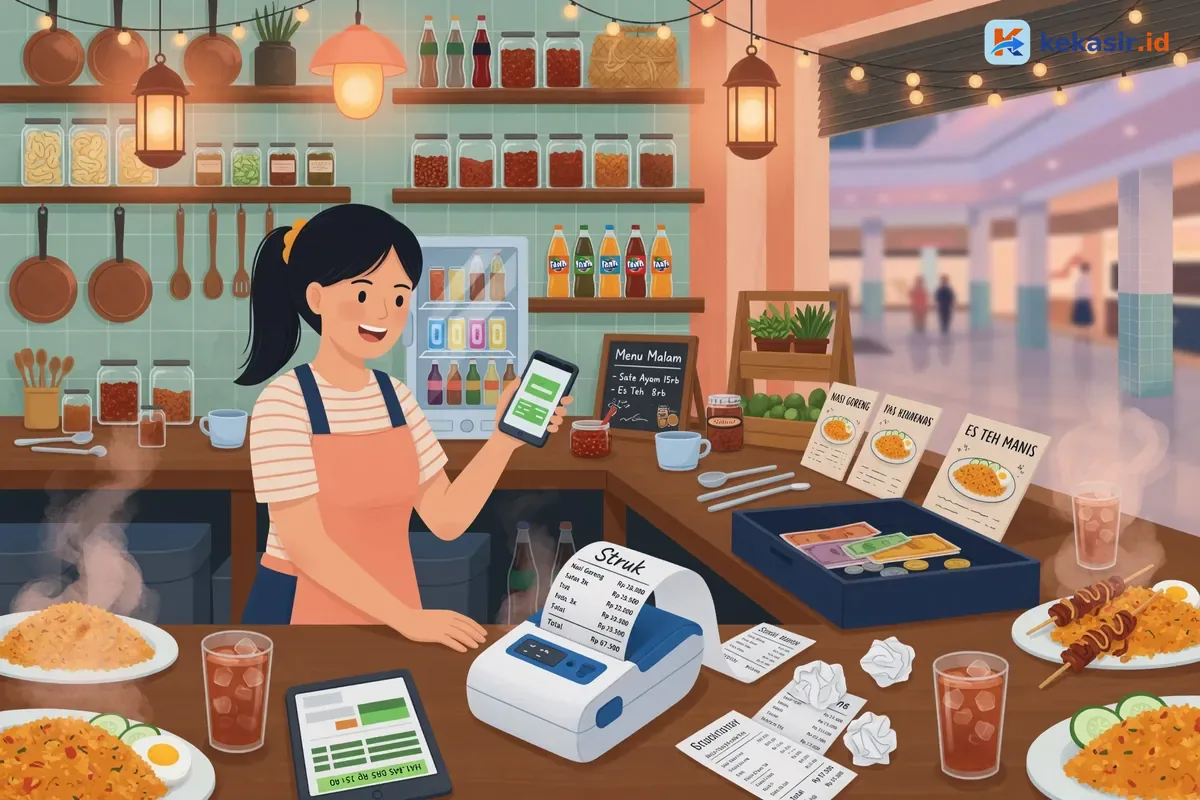
Cetak struk thermal dari HP/tablet juga bantu saat ada keluhan:
- Kasir cek ulang struk untuk pastikan apa yang sudah dibayar
- Jejak transaksi rapi tanpa coretan di kertas
- Pelanggan dapat bukti bayar yang lebih profesional
Atur Shift Kasir Supaya Selisih Kas Terpantau
Booth mall biasanya buka dari pagi sampai malam, dan sering melibatkan dua atau tiga staf yang bergantian jaga. Kalau pencatatan kas nggak dipisah per shift, kamu bingung saat uang di laci kurang di akhir hari: salah hitung di shift mana?
Di Kekasir, fitur buka dan tutup shift menjawab masalah ini. Alurnya sederhana:
- Staf pagi buka shift di aplikasi dan catat modal kas awal
- Saat jam dinas habis, staf tutup shift
- Aplikasi menampilkan total tunai yang seharusnya ada di laci
- Staf berikutnya buka shift baru dengan modal kas yang baru
Manfaat bagi pemilik:
- Selisih kas langsung kelihatan di shift mana
- Staf lebih disiplin karena ada jejak jelas
- Arus uang kasir terpantau tanpa tebak-tebakan
Pelajari lebih lanjut di panduan shift kasir.
Pantau Omzet Harian dari Laporan Otomatis
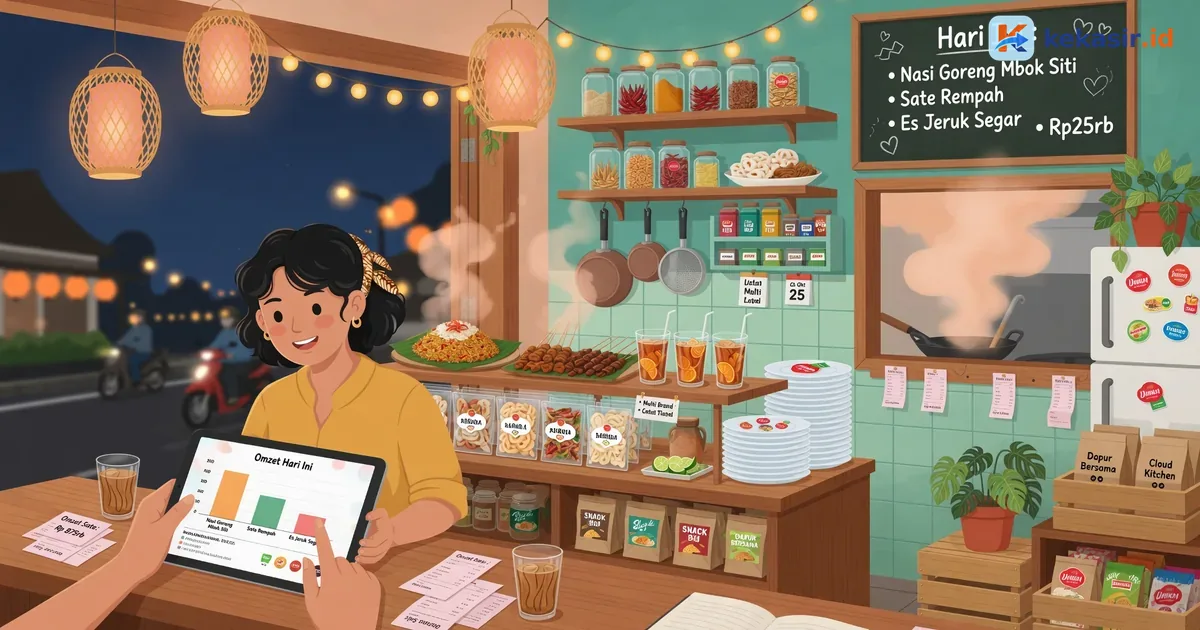
Bagian paling melelahkan dari pencatatan manual adalah merangkum laporan di akhir hari. Kalau pakai HP, pekerjaan ini hilang. Aplikasi kasir langsung menyusun laporan penjualan harian, mingguan, sampai bulanan. Kamu tinggal buka menu laporan di HP atau login lewat browser.
Dari laporan, kamu bisa pantau:
- Omzet per hari / minggu / bulan
- Rincian metode bayar: tunai, QRIS, transfer
- Produk terlaris di jam tertentu
- Export data kalau butuh arsip atau evaluasi
Untuk QRIS di Kekasir: MDR sekitar 0,7% dan settlement sekitar T+2 hari kerja. Di laporan, uang QRIS dan tunai nggak tercampur aduk.

Contoh praktis: kamu jualan minuman di Batam dan es teh manis jadi penyumbang omzet terbesar tiap jam makan siang. Dari data itu, kamu bisa:
- Siapkan cadangan stok bahan es teh di hari berikutnya
- Evaluasi menu yang sepi tapi makan stok
- Atur promo di jam sepi berdasarkan pola penjualan
Kalau mau eksplor penerimaan pembayaran digital, cek panduan QRIS untuk usaha kecil.
Catat Pengeluaran dan HPP di Tempat yang Sama
Booth di mall pasti ada pengeluaran kecil-kecilan tiap hari. Kalau dicampur dengan omzet, laporan keuangan berantakan. Di aplikasi kasir, catat pengeluaran di menu terpisah dari pemasukan. Contoh yang sering muncul:
- Es batu tambahan
- Tissue / kemasan
- Parkir atau biaya operasional kecil lain
Selain itu, pantau biaya bahan atau HPP. Saat input produk, masukkan biaya bahan per porsi. Nanti di laporan kamu bisa lihat:
- Margin tiap menu
- Menu yang untung tebal tapi sepi
- Menu yang laris tapi untung tipis
Evaluasi menu begini jauh lebih akurat ketimbang menebak-nebak di buku tulis.
Mulai Catat Penjualan Booth Mall Tanpa PC
Nggak perlu tunggu modal besar buat beli komputer atau mesin kasir jadul. Ringkasnya:
- Pakai HP atau tablet yang sudah ada
- Pasang aplikasi kasir Kekasir
- Sambungkan printer thermal kecil
- Catat penjualan rapi, buka-tutup shift, dan pantau omzet dari laporan
Harga langganan per outlet: Basic Rp60.000/bulan atau Pro Rp120.000/bulan. Kalau bayar tahunan, sekitar Rp576.000 (Basic) atau Rp1.152.000 (Pro) — hemat sekitar 20%.
Mau coba alur ini di booth Anda? Coba gratis 14 hari — tanpa biaya di muka, full fitur Pro selama masa trial (sekali per nomor WhatsApp). Rincian hak dan kewajiban ada di Syarat & Ketentuan dan Kebijakan Refund. Butuh bantuan setup? Tanya WhatsApp CS.
Kata kunci artikel
Klik kata kunci untuk mencari artikel terkait.