Cara Cetak Struk Bluetooth dari Aplikasi Kasir HP
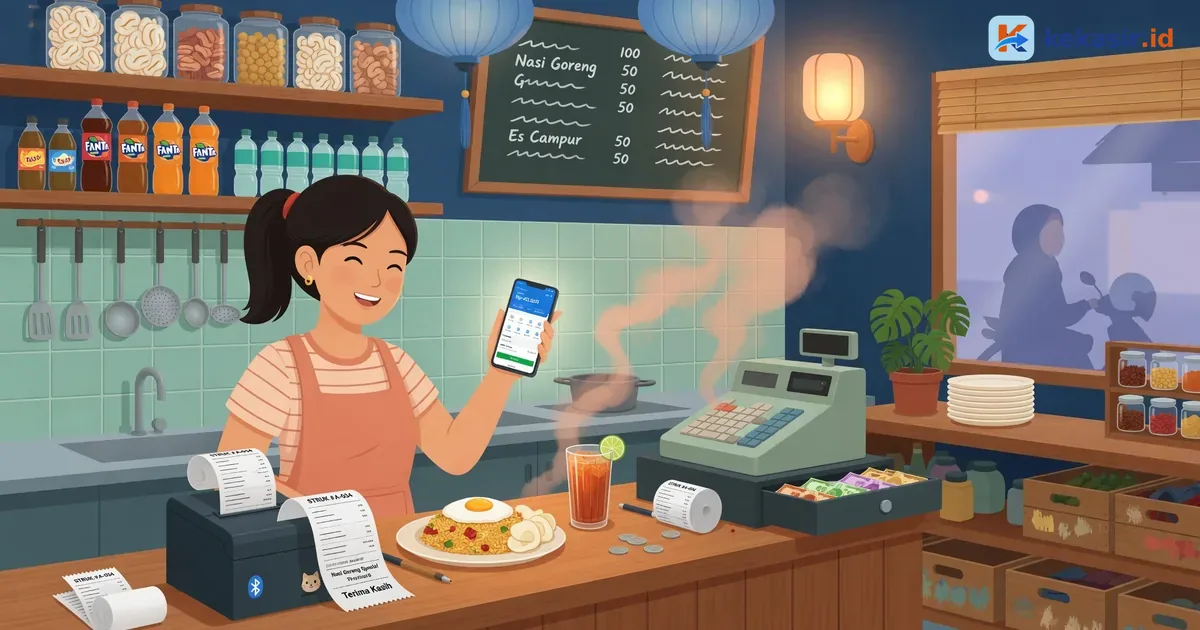
Buat kamu yang jadi kasir atau pemilik usaha kuliner, pasti pernah ngalamin momen ramai-ramainya antrean di kasir. Pelanggan nungguin minuman, yang satu minta bon dipisah, sementara dapur nanya ulang order karena tulisan di slip manual nggak kebaca. Di situ, kecepatan cetak struk jadi penyelamat. Kalau kamu pakai HP atau tablet buat kasir, solusi paling lincah adalah menyambungkan printer thermal portable. Nah, kali ini kita bahas gimana cara cetak struk bluetooth dari aplikasi kasir HP biar transaksi makin ngalir dan antrean cepat berkurang.
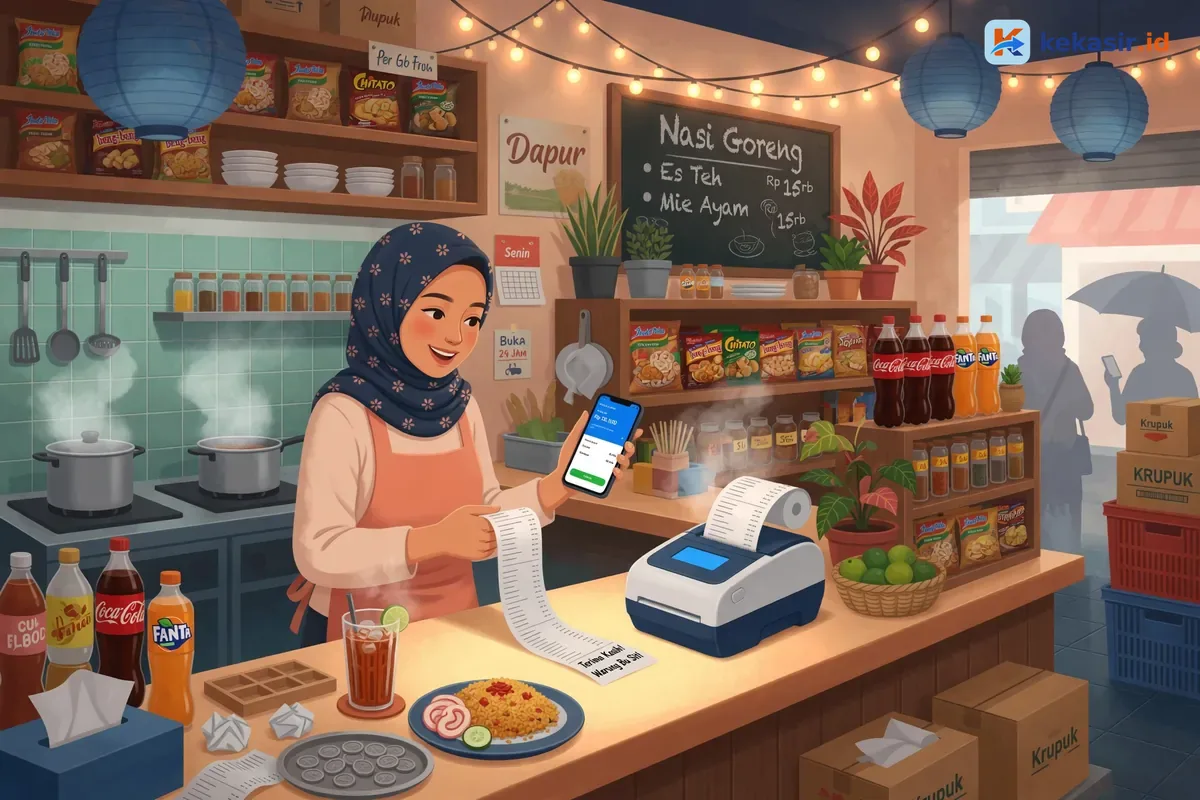
Kenapa Cetak Struk Pakai Bluetooth dari HP Itu Praktis?
Dulu, setelan kasir identik dengan komputer besar, banyak kabel, dan printer dot matrix yang berisik. Sekarang, cukup dengan HP atau tablet, kamu udah bisa catat penjualan rapi di aplikasi kasir Kekasir. Printer thermal ukuran 58mm atau 80mm yang ada fitur Bluetooth jadi pasangannya.
Keuntungannya jelas: ruang kasir jadi lebih lega tanpa kabel berantakan. Kamu bisa bawa printer ke meja pelanggan kalau sedat ramai, atau taruh manis di pojok counter. Untuk usaha gerobak, kafe, atau stand bazar yang tempatnya terbatas, setelan HP plus printer bluetooth ini sangat masuk akal. Selain itu, struk thermal juga lebih bersih, nggak gampang pudar kalau disimpan dengan benar, dan suaranya minim.
Langkah Sambungkan Printer Thermal ke Aplikasi Kasir Kekasir
Nggak perlu ribet, ini alur umum pasangin printer thermal ke HP kamu:
- Pastikan Printer Terisi Kertas dan Baterai Penuh: Cek apakah rol kertas thermal 58mm atau 80mm udah terpasang benar. Printer portable biasanya pakai baterai, jadi cas dulu sampai penuh biar nggak mati pas jam makan siang.
- Nyalakan Bluetooth di HP dan Printer: Hidupkan printer, lalu aktifkan Bluetooth di HP atau tablet kasir kamu. Tunggu sampai nama printer muncul di daftar perangkat Bluetooth.
- Pairing Perangkat: Lakukan pairing (penyandingan) dari menu pengaturan Bluetooth HP kamu. Kalau diminta kode PIN, biasanya pakai "0000" atau "1234" (cek buku manual printer kamu).
- Sambungkan dari Dalam Aplikasi: Buka aplikasi kasir Kekasir di HP. Masuk ke menu pengaturan perangkat, pilih opsi printer, lalu pilih printer thermal yang udah kamu pairing tadi dari daftar.
- Coba Cetak Tes Struk: Lakukan tes cetak. Kalau tulisan di struk keluar jelas dan nggak terpotong, printer udah siap tempur.

Buat kamu yang belum punya perangkatnya, butuh printer, scanner, atau perangkat kasir lainnya? Lihat Toko Kekasir dan katalog perangkat buat nemuin printer thermal yang cocok dengan aplikasi kasir HP kamu.
Aturan Ukuran Kertas: 58mm vs 80mm
Saat beli printer thermal, kamu bakal sering lihat angka 58mm dan 80mm. Ini ukuran lebar kertasnya. Pilih yang mana?
Ukuran 58mm itu lebih ringkas, mirip struk parkir atau struk minuman boba. Cocok buat usaha yang menu-nya pendek dan struk cuma dipakai buat bukti bayar sederhana. Harga printernya juga biasanya lebih ramah di kantong. Sementara itu, ukuran 80mm lebih lebar, mirip struk restoran yang lebih lengkap. Pilihan ini cocok kalau kamu sering cetak banyak item dalam satu nota, atau butuh space lebih buat naruh logo usaha dan alamat lengkap.
Di aplikasi kasir Kekasir, kamu tinggal atur ukuran kertas di pengaturan sesuai dengan printer yang kamu pakai. Aplikasi bakal otomatis nyesuain layout tulisan agar pas di kertas, jadi kamu nggak perlu pusing format struk berantakan.
Tips Antisipasi Masalah Saat Cetak Struk di Jam Ramai
Mesin itu namanya juga barang elektronik, kadang bisa bikin deg-degan kalau bermasalah pas antrean lagi panjang. Ini beberapa hal yang perlu kamu perhatiin:
Koneksi Bluetooth Mendadak Hilang Sinyal Bluetooth kadang terganggu kalau jaraknya kejauhan atau ada banyak perangkat lain yang juga nyala di sekitar counter. Kalau struk mendadak nggak keluar, matikan lalu nyalakan lagi Bluetooth di HP dan printer, lalu sambungkan ulang dari aplikasi. Jangan lupa pastikan printer nggak kehabisan baterai.
Kertas Thermal Kasir Tapi Tulisan Pudar Kalau struk keluar tapi tulisannya pudar atau kosong, kemungkinan besar kertasnya keliru. Kertas thermal punya dua sisi, cuma satu sisi yang bisa nangkap tinta panas dari printer. Coba balik arah rol kertasnya. Selain itu, hindari naruh kertas thermal di tempat panas karena bisa merusak kualitas kertasnya sebelum dipakai.
Antrean Dapur dan Kasir Berantakan Cuma gara-gara kasir bolak-balik ke dapur buat anterin slip order, antrean di depan bisa makin numpuk. Biar lebih rapi, kamu bisa manfaatin fitur parkir pesanan (hold order) di aplikasi saat ada pelanggan yang masih bingung mau bayar pakai apa.

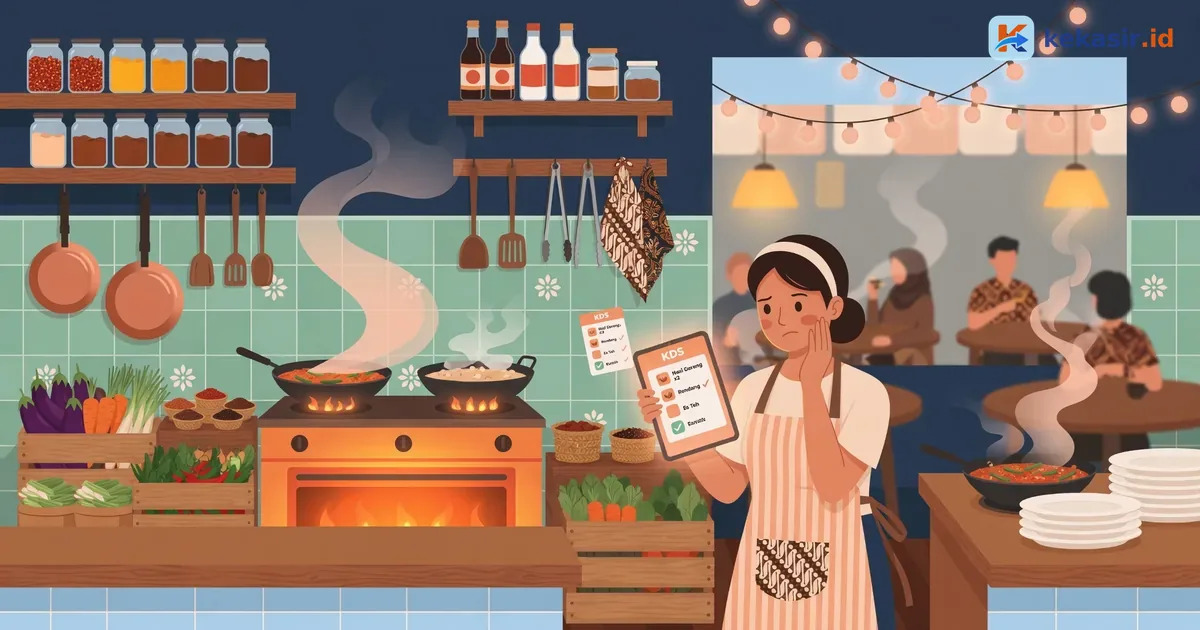
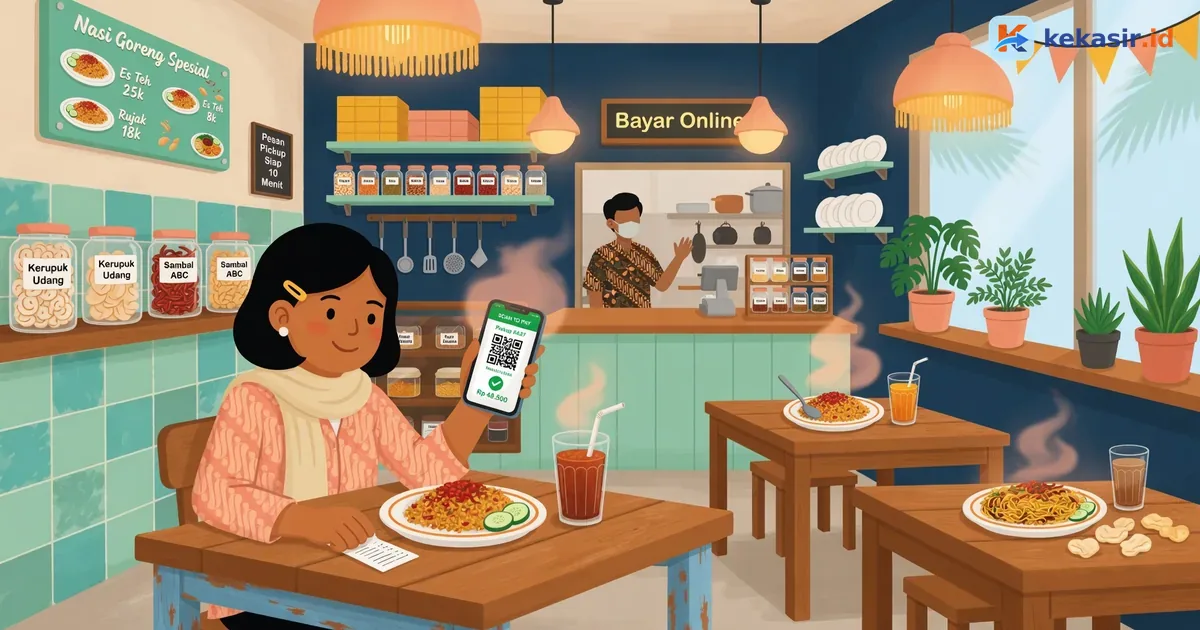
Buat urusan dapur, biar order dari kasir langsung masuk tanpa harus antar struk manual, kamu bisa cek panduan soal alurnya di cara kerja dapur dengan kitchen display system. Kalau kamu lagi sibuk-sibuknya transaksi campur antara tunai dan QRIS, pastikan kamu juga paham cara terima QRIS di usaha kecil biar urusan pembayaran pelanggan nggak nyangkut.
Siap ngerapikan alur kasir dan dapur kamu? Di Kekasir, kamu bisa pasangkan printer thermal dengan kasir HP, catat transaksi offline, sampai pantau selisih kas tiap shift. Mulai dari coba gratis 14 hari — cukup daftar pakai WhatsApp, dan rasain sendiri bedanya kasir pakai aplikasi yang beneran. Kalau butuh demo atau bantuan setup awal, langsung aja hubungi WhatsApp CS.
Kata kunci artikel
Klik kata kunci untuk mencari artikel terkait.